Instagram Reels 저장 방법: 지원 링크와 문제 해결
공개 Instagram Reels 중 FlipSave가 영상 파일을 직접 불러올 수 있는 게시물을 저장할 수 있습니다.
· FlipSave運営チーム
복사부터 저장까지
- 본인이 소유하거나 저장 허가를 받은 Reel을 열어 Instagram 공유 메뉴에서 링크를 복사합니다. 메뉴 이름과 위치는 앱 버전에 따라 다릅니다.
- FlipSave에 링크를 붙여 넣고 다운로드를 누릅니다. 붙여넣기 버튼이 안 되면 키보드 또는 길게 누르기를 사용하세요. Instagram 비밀번호나 로그인은 필요 없습니다.
- 표시된 영상을 확인하고 원하는 화질 버튼을 누르면 MP4 영상으로 저장할 수 있습니다. 선택 가능한 화질은 게시물마다 다르며 원본과 같은 화질을 선택하지 못할 수도 있습니다.
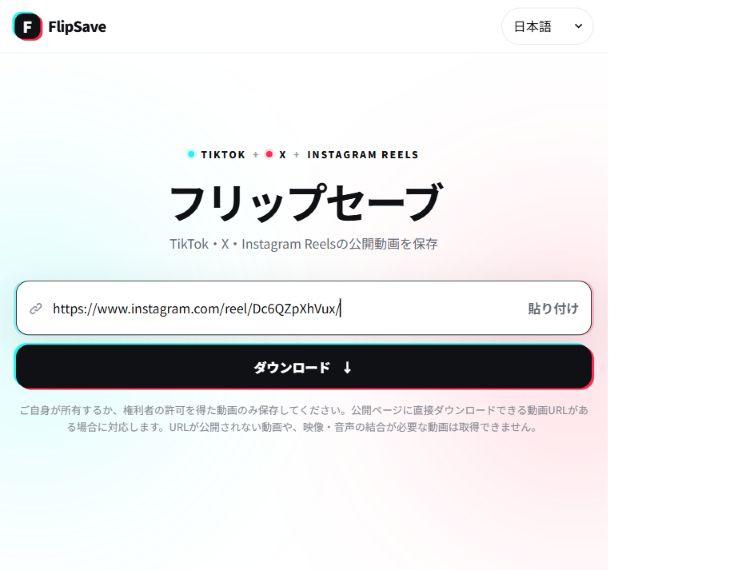
지원 범위와 저장 위치
공개 Instagram Reels 중 FlipSave가 영상 파일을 직접 불러올 수 있는 게시물을 저장할 수 있습니다. instagram.com/reel/게시물ID/ 및 instagram.com/사용자명/reel/게시물ID/ 형식을 지원하며 프로필, 사진, Stories, 라이브는 제외됩니다. 공개 게시물도 가져오지 못할 수 있습니다.
저장한 영상을 찾을 수 없으면 먼저 브라우저의 다운로드 목록을 확인하세요. 저장 위치는 기기와 브라우저 설정에 따라 다르며 사진이나 갤러리에 자동으로 추가되지 않을 수 있습니다. 영상이 재생되기만 한다면 브라우저 메뉴에 저장 기능이 있는지 확인하세요.
증상별 확인
지원하지 않는 URL
프로필이 아닌 Reel 게시물 링크를 사용하세요. 두 링크가 붙었다면 하나씩 입력하세요.
Instagram에서는 보이지만 가져올 수 없음
Instagram에서 볼 수 있는 영상도 로그인이 필요하거나 Instagram이 다운로드를 제한하면 저장하지 못할 수 있습니다. FlipSave에 Instagram 로그인 정보를 입력할 필요는 없습니다. 저장할 수 없다면 Instagram 게시물에 다운로드 기능이 있는지 확인하세요.
만료 또는 일시 오류
링크는 발급 후10분에 만료됩니다. 입력 화면으로 돌아가 원래 링크를 다시 제출하세요. 요청 제한 시 안내에 따라 기다리세요.
화질을 선택할 수 없을 때
화질 버튼에는 해당 게시물에서 저장할 수 있는 옵션만 표시됩니다. 하나만 표시되면 그 화질로 저장하세요. 소리만 따로 저장할 수는 없습니다.
저장한 영상 확인하기
다운로드가 끝나면 영상을 열어 화면과 소리를 확인하세요. 재생되지 않으면 다운로드가 완료되었는지 확인하고 MP4를 지원하는 재생 앱으로 열어 보세요. 소리가 나지 않으면 기기 볼륨과 원본 게시물에 소리가 있는지도 확인하세요.
이용 조건과 데이터
본인 소유 또는 권리자에게 다운로드 허가를 받은 영상만 이용하세요. 제공자가 금지한 다운로드, 권리 침해, 무단 재게시에는 사용할 수 없습니다. 저장이 상업 이용 허가는 아닙니다. 영상은 영구 저장하지 않고 전달하며 운영 기록은90일 보관합니다. FlipSave는 Instagram·Meta와 무관합니다.