Instagram Reelsの保存方法・対応範囲とトラブル解決
Instagram Reelsの公開投稿は、FlipSaveが動画を読み込める場合に保存できます。
· FlipSave運営チーム
コピーから保存まで
- Instagramで保存するリールを開き、共有メニューからリンクをコピーします。自分の投稿、または保存許可を得た投稿を選びます。アプリの表示によってメニューの名称や位置は異なります。
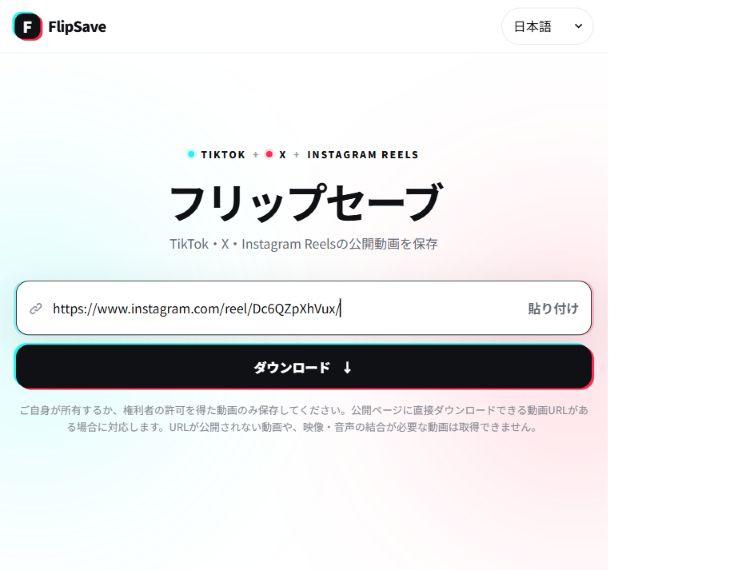
- FlipSaveの入力欄へリンクを貼り付け、「ダウンロード」を押します。貼り付けボタンが使えない場合は、入力欄を長押しするかキーボードで貼り付けます。Instagramのパスワード入力やログインは不要です。
- 表示された動画を確認し、希望する画質のボタンを押すと、MP4形式の動画を保存できます。選べる画質は投稿によって異なり、元の動画と同じ画質を選べない場合もあります。
対応範囲と保存先
Instagram Reelsの公開投稿は、FlipSaveが動画を読み込める場合に保存できます。対応URLは instagram.com/reel/投稿ID/ と instagram.com/ユーザー名/reel/投稿ID/ です。プロフィール、写真投稿、ストーリーズ、ライブ配信は対象外です。公開動画でも、保存できるとは限りません。
保存した動画が見つからないときは、まずブラウザのダウンロード一覧を開いてください。保存先は端末やブラウザの設定によって異なり、写真やギャラリーに自動で追加されない場合があります。動画が再生されるだけの場合は、ブラウザのメニューで保存できるか確認してください。
症状別の確認方法
URLが対応していない
Instagramのリール投稿へのリンクか確認してください。プロフィールへのリンクでは保存できません。複数のリンクがつながっている場合は、1つずつ入力してください。
Instagramで見られるのに保存できない
Instagramで見られても、ログインが必要な動画やInstagramが保存を制限している動画は保存できません。FlipSaveにログイン情報を入力する必要はありません。保存できないときは、Instagramの投稿画面にダウンロード機能があるか確認してください。
保存リンクの期限が切れた
保存リンクは発行から10分で使えなくなります。入力画面に戻り、投稿リンクをもう一度入力してください。アクセスが集中している場合は、少し時間を置いてください。
画質を選べない
投稿によって選べる画質は異なります。選択肢が1つだけの場合は、その画質で保存してください。音声だけを保存することはできません。
保存した動画を確認する
保存が終わったら、動画を開いて映像と音声を確認してください。再生できない場合は、ダウンロードが完了しているかを確認し、MP4形式に対応した再生アプリで開いてください。音が出ないときは、端末の音量と元の投稿に音声があるかも確認してください。
利用条件とデータの扱い
ご自身の動画、または権利者から保存の許可を得た動画にご利用ください。Instagramの利用条件で禁止されている保存や、許可のない再投稿はできません。FlipSaveで保存できても、再投稿や商用利用の許可を得たことにはなりません。動画ファイルはFlipSaveのサーバーに保存しません。サービスの運用記録は90日間保存します。FlipSaveはInstagramやMetaの公式サービスではありません。